15 ريال سعودي (4 دولار أمريكي) · شراء واحد، والتحديثات مشمولة
ضريبة القيمة المضافة المحصّلة: 0 ريال · البائع غير مسجّل في ضريبة القيمة المضافة. الدفع بالريال السعودي؛ قد يختلف التحويل لدى بنكك.
جارٍ تحميل وحدات التحكم…
DualSense
وحدات تحكم. عجلات. وفرامل يد.وصّل. اضبط. العب.
يد PlayStation. على كمبيوترك.
استخدم DualSense أو DualSense Edge أو DualShock 4 المدعومة في وضع محاكاة Xbox 360 أو DualShock 4. اختر وضع Native عندما تدعم اللعبة يدك مباشرة.
تختلف المزايا الإضافية حسب اليد. تتطلّب تأثيرات الزنادات التكيّفية يد DualSense.
داخل يجي
إعدادك بالكامل. مكان واحد لضبطه.
من يد التحكم بين يديك إلى فرامل اليد بجانب مقعدك. تعرّف على التطبيق من الداخل.
01 / 05
اليد التي تتوقّعها لعبتك.
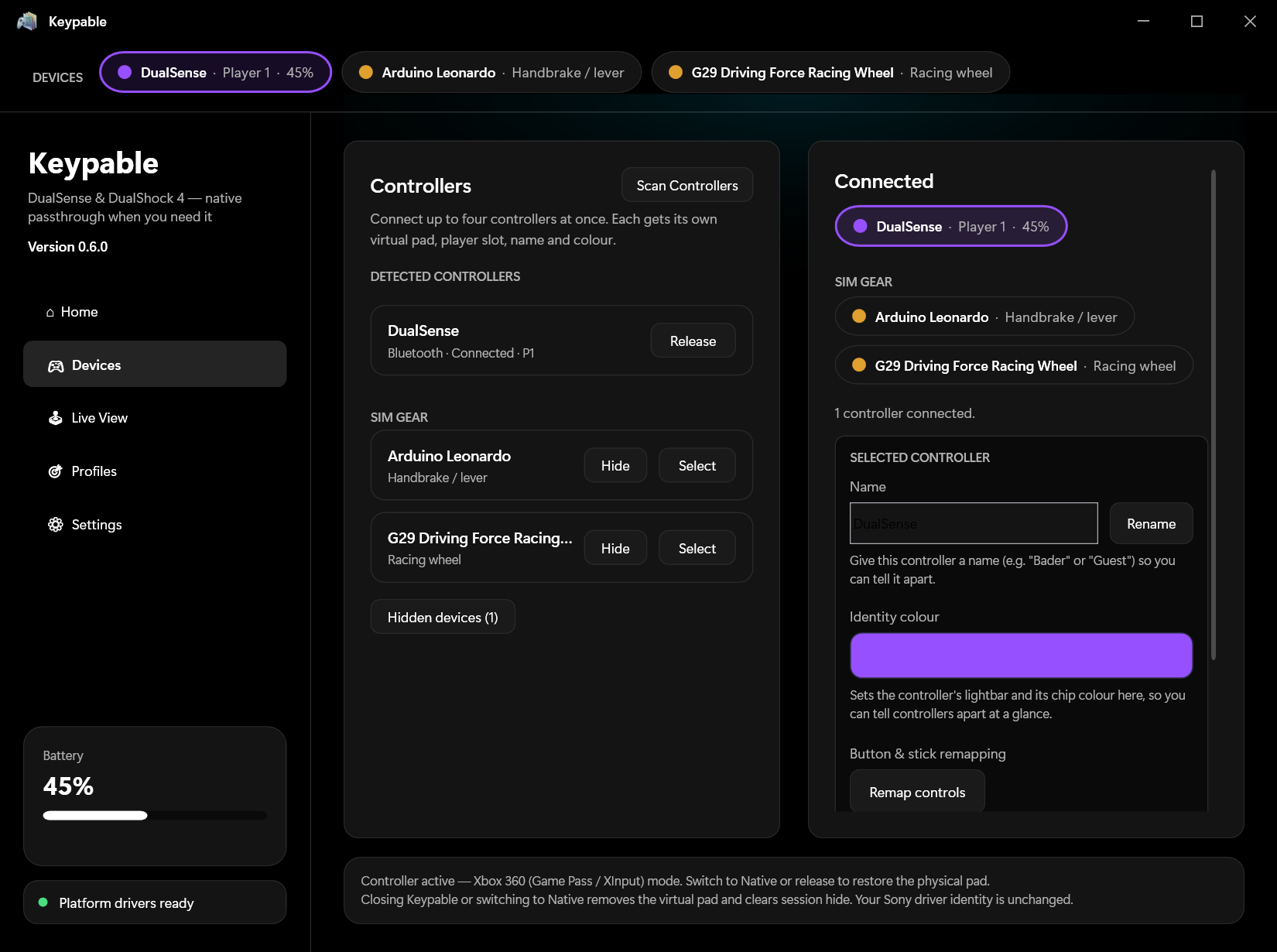
اختر إخراج Native أو Xbox 360 أو DualShock 4. تابع البطارية والاتصال والإعدادات السريعة من مكان واحد.
لقطات فعلية من يجي تختلف المزايا حسب الجهاز
خطوات أقل بينك وبين اللعبة
ثلاث خطوات. ثم ابدأ اللعب.
01
وصّل عتادك.
وصّل العتاد المدعوم بجهاز ويندوز. يتضمّن يجي إعداد التعريفات، وقد يتطلّب التثبيت الأول إعادة تشغيل.
02
اضبطه بطريقتك.
اختر وضع المحاكاة، وعيّن المدخلات واضبط عناصر التحكم. احفظ الإعداد الذي يناسبك.
03
عُد إلى اللعب.
استخدم إعداداتك المحفوظة في ألعاب الكمبيوتر المدعومة. يمكن لملفات الألعاب أن تتبدّل مع اللعبة.
ما يقدّمه يجي
حلقة الوصل بين عتادك ولعبتك.
مركز للتحكم في مدخلات الكمبيوتر، من اليد إلى معدّات المحاكاة المدعومة.
اختر طريقة الاتصال.
قدّم يد PlayStation المدعومة كيد Xbox 360 أو DualShock 4 افتراضية، أو استخدم وضع Native للألعاب التي تدعمها مباشرة. يساعد إخفاء اليد الفعلية على منع المدخلات المزدوجة.
وصّل حتى أربع وحدات تحكم، لكل منها هويتها وإعداداتها، إلى جانب معدّات المحاكاة المدعومة.
غيّر وظيفة كل مدخل.
أعد تعيين الأزرار والعصي والزنادات. استخدم خيارات الاستمرار والتبديل لتسهيل الأفعال المتكرّرة. عاير مراكز العصي والمناطق الميتة، ثم تحقّق من المدخلات في العرض الحي.
على DualSense، صوّب بالحركة واستخدم لوحة اللمس كفأرة مع النقر والسحب. فعّل اختصارات التصويب من الإعدادات: اضغط L3 وR3 معاً لثانيتين مع تثبيت اليد لإعادة المعايرة، أو اضغط R3 ثلاث مرات سريعاً للإيقاف المؤقت والاستئناف، حتى في وضع Xbox. تظل هذه الأزرار تعمل داخل اللعبة.
اضبط الإحساس.
مرّر اهتزاز اللعبة إلى يدك، واختر لون شريط الإضاءة وأضف تأثيرات إضاءة DualSense. يضيف Riggy مقاومة لزنادات DualSense، حتى في الألعاب التي لا تدعم الزنادات التكيّفية مباشرة.
انسخ صوت مخرج ويندوز إلى سماعة DualSense أو منفذ سماعاتها عبر USB، مع استمرار الصوت من المخرج الأصلي. هذه ميزة لتكرار الصوت، وليست لدمج الميكروفونات.
أكمل إعداد المحاكاة.
عيّن توجيه عجلة USB المدعومة إلى عصا، والدواسات إلى زنادات، وفرامل اليد وصناديق الأزرار إلى مدخلات يد تحكم. تساعدك المعايرة الموجّهة على ضبط المدى، وتُظهر الرسومات الحية عمل كل مدخل.
دعم العجلات تجريبي ويختلف حسب الطراز. تحتاج بعض الأجهزة إلى برنامج الشركة المصنّعة. ردّ الفعل القوّي للعجلات غير متوفّر.
علّم البرنامج يد تحكم غير معروفة.
يعرض Device Doctor الأجهزة المتصلة وينقلك لاختبار مدخلاتها المباشرة. إذا أظهر ويندوز أزراراً أو محاور قابلة للقراءة، فصنّف الجهاز وعيّن أدواته. يمكن ليد التحكم العامة إنشاء يد Xbox 360 أو DualShock 4 افتراضية منفصلة.
تحتاج بعض الأجهزة إلى محول خاص. إذا لم تتحرك المدخلات الحية، فاحفظ تقريراً موجزاً للدعم؛ ويمكنك مراجعته ورفعه من حسابك باختيارك.
احتفظ بإعدادك.
احفظ ملفات لكل لعبة تتبدّل عند انتقال اللعبة إلى المقدّمة. تبقى الملفات محفوظة محلياً بعد إغلاق البرنامج. استوردها وصدّرها بين الأجهزة، وفعّل تذكّر اليد لاستعادة إعداداتها عند إعادة الاتصال.
يساعدك إعداد التعريفات المضمّن وفحص النظام على البدء. تدعم الواجهة 24 لغة، منها العربية بتخطيط من اليمين إلى اليسار.
استخدم Joy-Con 2 كمؤشر مكتبي.
يستخدم نمطا المؤشر التجريبيان لـ Switch 2 المستشعر البصري في Joy-Con 2 على المكتب، أو العصا لتحريك مؤشر ويندوز. عيّن الأزرار للنقر الأيسر أو الأيمن أو الأوسط؛ ويمكن للعصا التمرير في الوضع البصري. اختر التنشيط التلقائي أو بزر ضغط مستمر واضبط الحساسية.
وضع الجيروسكوب غير متاح. لا يزال تشغيل Joy-Con 2 وتعيين أزراره الفعلي بحاجة إلى التحقق على العتاد.
عاين أزرار Joy-Con بوجود العتاد أو بدونه.
تعرض المعاينة المحلية بخامات PBR نماذج Joy-Con الأصلية ونماذج Joy-Con 2 المعدّلة تجريبياً؛ وتتحرك الأزرار والعصي المتصلة مباشرةً. تتيح المحاكاة البصرية اختيار أي من ملفات النصفين أو الزوج الستة، وتبديل الأزرار وتحريك العصي من دون توصيل يد. ولا تحرك مؤشر الفأرة أو تنشئ يد ألعاب افتراضية.
نموذج Joy-Con 2 الأيسر معدّل وتجريبي. يظل زرا SL/SR للجيل الثاني ثابتين لعدم وجود أجزاء منفصلة لهما في النموذج؛ ولا يزال تعيين الأزرار الفعلي بحاجة إلى التحقق.
تحقّق من إعدادك
ما يعمل اليوم.
لويندوز 10 و11 وألعاب الكمبيوتر المدعومة.
PlayStationDualSense وDualSense Edge وDualShock 4
Joy-Con الأصلياليسرى واليمنى مثبت توافقهما عبر Bluetooth؛ استخدمهما كزوج أو منفصلتين
Switch Proدعم تجريبي؛ يختلف التوافق حسب الطراز
Switch 2محولا Pro وGameCube NSO عبر USB تجريبيان. نمطا المؤشر البصري والعصا لـ Joy-Con 2 تجريبيان وينتظران التحقق على العتاد الفعلي.
أجهزة USB العامة ومعدّات المحاكاةحسب الطراز وتعرّف ويندوز عليه
المزايا الإضافيةتتطلّب الزنادات التكيّفية والتصويب بالحركة يد DualSense
يعتمد الدعم على الجهاز واللعبة. وضع Xbox 360 هو إخراج افتراضي ليد تحكم على الكمبيوتر، ولا يجعل كل جهاز متوافقاً مع كل لعبة أو جهاز ألعاب.
قبل أن تلعب.
كيف أقرن وحدتي Joy-Con الأصليتين وأستخدمهما؟
اقرن النصف الأيسر والأيمن كلّاً على حدة من إعدادات Windows ← Bluetooth والأجهزة ← إضافة جهاز ← Bluetooth. اضغط زر SYNC الصغير في كل نصف حتى تومض الأضواء. في يجي ← الأجهزة، اختر Joy-Con Pair (L+R) ثم اضغط اتصال لاستخدام النصفين كوحدة تحكم واحدة. لاستخدامهما كوحدتي تحكم للاعبين، اترك النصفين منفصلين واتصل بكل واحد على حدة. لفصل زوج متصل، اضغط تحرير ثم صِل كل نصف على حدة؛ وقد تحتاج إلى إعادة الانضمام من ردهة اللعبة. لم يتم التحقق من دعم Joy-Con 2 لجهاز Switch 2.
افتح Device Doctor واختر تجربة تعيين الأزرار. تأكّد من تغيّر الأزرار أو المحاور في المراقبة المباشرة، ثم اختر نوع الجهاز واستخدم تعيين أدوات التحكم. يمكن ليد التحكم العامة إنشاء يد Xbox 360 أو DualShock 4 افتراضية. ظهور الجهاز في القائمة وحده لا يضمن عمل مدخلاته.
ما الذي يرسله Device Doctor؟
يعرض تفاصيل الأجهزة ويتيح حفظ تقرير موجز. يمكنك مراجعته ورفعه من حسابك؛ لا يرسله تطبيق سطح المكتب تلقائياً.
ما وحدات Switch 2 المشمولة؟
يتوفر محولان تجريبيان عبر USB ليد Switch 2 Pro ويد Switch 2 GameCube NSO. اختر اليد المكتشفة في التطبيق لتجربتها. لم تُختبر هذه المسارات بعد على الأجهزة الفعلية؛ ولا تشمل Bluetooth أو Joy-Con 2.
كيف أجرّب مؤشر Joy-Con 2 وأزراره بصرياً؟
من الإعدادات ← فأرة Switch 2 التجريبية، ابدأ الفحص والاتصال يدوياً، ثم اختر نمط المؤشر التجريبي بالمستشعر البصري أو بالعصا. يبدأ المؤشر وإخراج لوحة الألعاب وهما متوقفان؛ ووضع الجيروسكوب غير متاح حتى التحقق من العتاد. استخدم محاكاة أزرار Joy-Con لتجربة الأزرار والعصي وعرض النماذج من دون يد متصلة. تؤثر المحاكاة في العرض البصري فقط، ولا تحرك الفأرة أو تنشئ يد ألعاب افتراضية. لم يتم التحقق من الأزرار الفعلية لـ Joy-Con 2، وتظل SL/SR ثابتة في النموذج.
USB أم Bluetooth؟
تعمل وحدات تحكم PlayStation المدعومة عبر USB أو Bluetooth. تختلف المزايا حسب اليد وطريقة الاتصال؛ يتطلّب توجيه الصوت إلى اليد اتصال USB.
ما رموز الأزرار التي ستظهر في اللعبة؟
في وضع Xbox 360 تظهر عادةً رموز A وB وX وY. اختر وضع Native عندما تدعم اللعبة يد PlayStation مباشرةً وتريد رموز أزرارها الأصلية. يختلف الدعم حسب اللعبة.
ماذا يشمل الشراء؟
ترخيص واحد للنسخة المستقلّة على جهازَي كمبيوتر تملكهما أو تتحكّم بهما. التحديثات مشمولة ما دام يجي قيد الصيانة والتوزيع. يمكنك إدارة التفعيلات من حسابك. راجع شروط الترخيص وسياسة الاسترداد.
هل تسمح به كل الألعاب؟
يعتمد التوافق على اللعبة وقواعد مكافحة الغش فيها. لا نضمن سماح كل لعبة أو نظام مكافحة غش بوحدات التحكم الافتراضية؛ راجع سياسة اللعبة قبل الاستخدام.
نواصل التحسين
يدك القادمة قد تكون اختبارنا القادم.
نعمل على دعم المزيد من العتاد. يساعدنا الوصول إلى أجهزة فعلية وسجلات تشخيص مفيدة على البحث والاختبار وتحسين التوافق. سنوضّح ما يعمل اليوم وما لا يزال قيد الاختبار.